
首页应用Scene5

Scene5

Scene5

分类: 其他软件

更新: 2026-02-10 09:24:24

标签: scene工具箱 Scene5 工具 系统工具

说明:安全下载是通过360助手获取所需应用,安全绿色便捷。

放心下载 免谷歌广告 无广告

如果不会安装软件,可以点这里: 安装教程

Scene5这款辅助工具软件之内还提供了丰富的自定义选项,可以帮助用户轻松掌握手机的各项状态,让你非常快速了解你的手机设备详情,更好的理解手机之中的各种功能。这款软件之中会帮助用户记录充电情况、耗电情况、应用管理等等等各种强大辅助模式可一键使用,让用户可以根据自己的需要进行选择,尽情的体验,喜欢这款软件的用户不妨来奇珀网来下载!
scene工具箱视频教程

scene怎么用yc调度

一、YC调度 + Scene系统调度控制教程

主要分为多个规范:

1:刷入Magisk框架

2:拆置 Scene 软件

3:刷入 YC 调治模块

4:运用 Scene 5 停行机能调理

scene工具箱3.4.0

Magisk V24.3 卡刷包下载:

https://cookfans.lanzouw.com/i6KZX03csqfa

二:拆置 SCENE 工具

下载:http://www.ddooo.com/softdown/15409.htm

由于 Scene 的ROOT形式运止环境须要付费大概登录积分账号威力运用,假如你不想付费,可以运用本站下载的免费版的 Scene ,性能能大抵雷同。

scene工具箱3.4.0

拆置 Scene 之后,打开软件,会提示你拆置一个 Scene 附加模块,确认便可,而后进入软件首页。

scene工具箱3.4.0

三、刷入 YC 调治模块:

1:首先确保你的手机上拆置了 Magisk框架,且其版原号不低于V18.0。

2:正在 GitHub开源地址上 打开最新的调治文件下载页面

(下载地址:https://github.com/yc9559/uperf/releases)

scene工具箱3.4.0

3:查察那里的撑持列表能否有原人机型的办理器(此中,sdm 代表高通办理器,背面的数字代表办理器型号,Helio代表联发科P和G系列办理器,dimensity 代表联发科天玑系列办理器,exynos 则代表三星猎户座办理器)

4:点开那里的蓝奏云镜像,下载图中框线指向的文件(那便是 YC调治的Magisk模块)

scene工具箱3.4.0

5:下载完成之后,正在Magisk框架中拆置刷入刚下载的文件,而后重启手机。

scene工具箱3.4.0

四:运用 Scene 停行机能调理

(1)乐成刷入 YC 调治模块后,打开 Scene,点击【罪能】-【机能配置】;

(2)那里显示“外部起源”,即代表模块调治启用乐成。

scene工具箱3.4.0

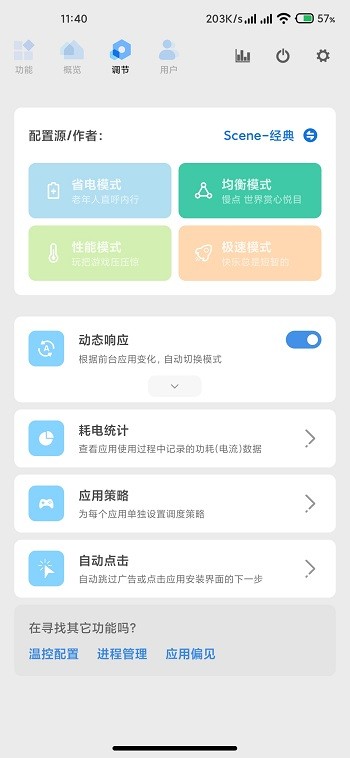
(3)开启下方的【动态响应】开关

scene工具箱3.4.0

全局的高机能,故此那里我将全局默许为极速形式,待机则切换为省电形式。

scene工具箱3.4.0

(4)回到首页的【概览】页面,正在底部选择机能形式。那里选择“极速”形式,而后确定。

scene工具箱3.4.0

(5)点击【性能能】,选择【使用场景】

依照上述设置之后,系统使用和第三方使用都会被调理为运止正在极速形式下。你也可以点击某些使用,自界说那个使用的机能调理。蕴含使用前台机能形式、靠山机能形式。

scene工具箱3.4.0

真践上来说,以上办法折用于所有能用 YC 调治同时撑持解锁刷入 Magisk 框架的 Android 方法,克服厂商的云控调治也有一些成效。假如你的手上有一些旧方法,也可以用此办法进步低整体机能。

scene帧率记录怎么看

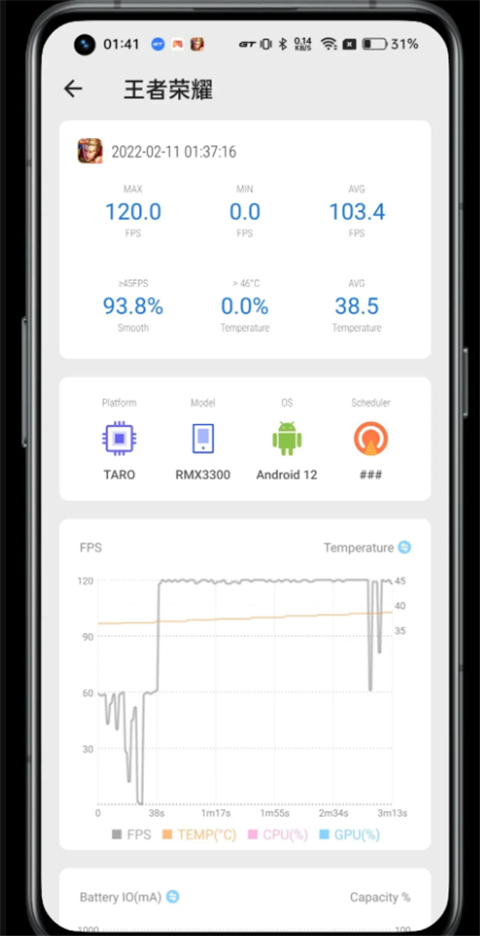
1、测帧率功能是需要使用adb模式的,不知道怎么激活的可以看上面教程,进入之后点击右上角的监视功能。

scene工具箱3.4.0

2、我们只需要勾选帧率记录器一个即可。

scene工具箱3.4.0

3、然后就可以运行游戏,结束之后可以找到功能选项中的帧率记录。

scene工具箱3.4.0

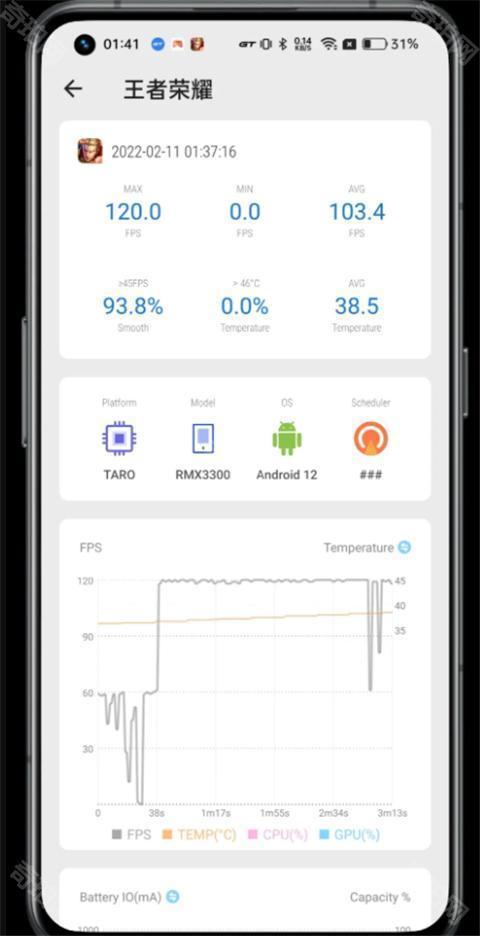
4、在弹出的界面就能够看到完整的帧率显示图了。

scene工具箱3.4.0

Scene5

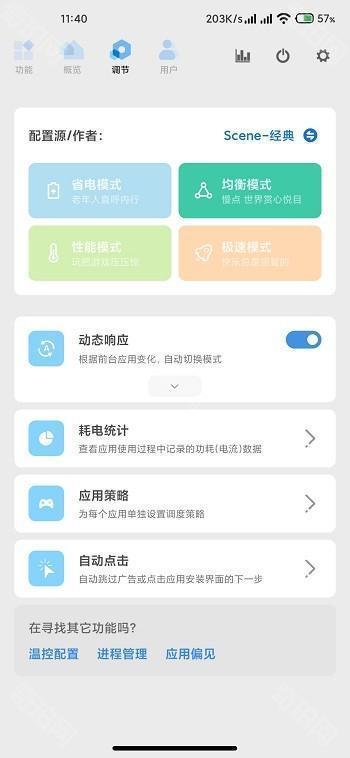
Scene5性能模式和极速模式区别?

极速模式是在保证准确度的前提下,可以获得最快的处理速度。

性能模式则能够以尽可能低的成本实现高精度的处理效果。
Scene5

Scene5使用操作教程

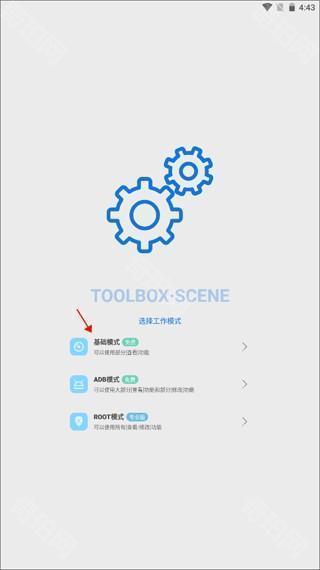
1、打开Scene5软件,然后需要选择相应的工作模式。

Scene5性能模式版

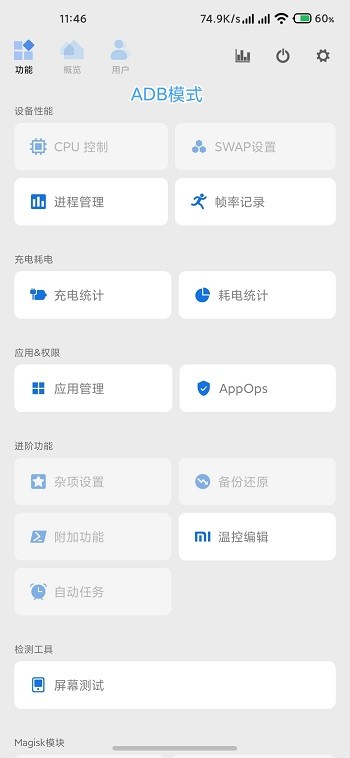
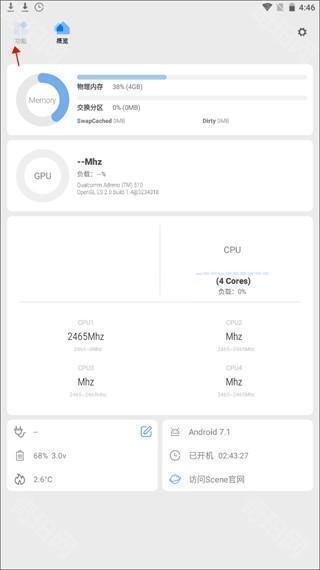
2、选好后就可以进入到app主界面了,先点击“功能”来查看内容。

Scene5性能模式版

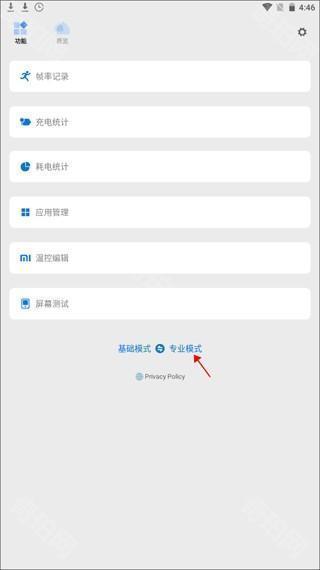
3、在这里显示了帧率记录、充电统计、耗电统计等功能,可以点击下方红色箭头指向的地方来重新选择工作模式。
Scene5性能模式版

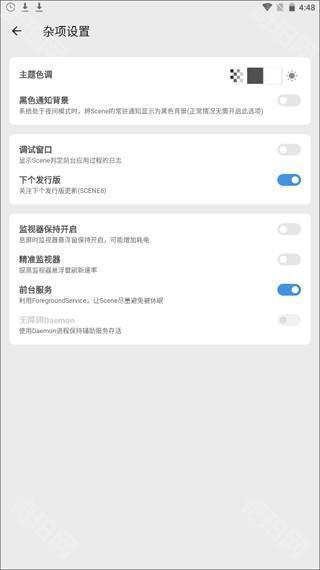
4、而设置界面就比较简单,你可以开启调试窗口,设置主题色调等。

Scene5性能模式版

Scene5亮点

1、提供了详细的操作指南和风险提示帮助用户更好地了解和使用软件。

2、支持用户根据个人喜好进行个性化定制包括主题更换、界面优化等多个方面。

3、让你删除各种手机内部不需要的软件,清理内存。
Scene5

Scene5怎么看功耗

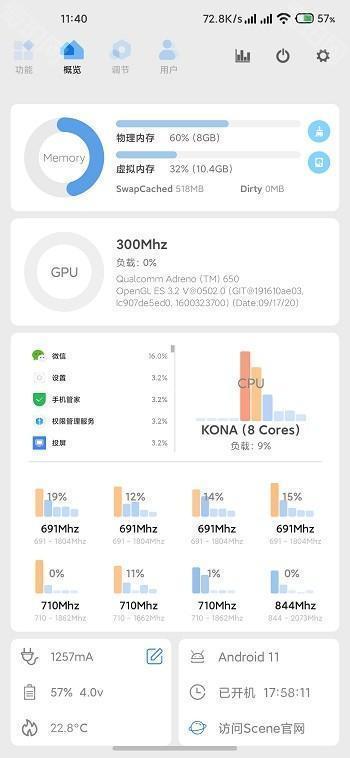
1、首先打开Scene5软件,在主页面中找到手机信息查看按钮。

2、然后在页面中找到手机功耗,点击进入。

3、最后在页面中查看功耗即可,可以查看实时功耗。
Scene5

Scene5优势

1、快速打开手机的各种隐藏功能并且更好的了解手机的情况。

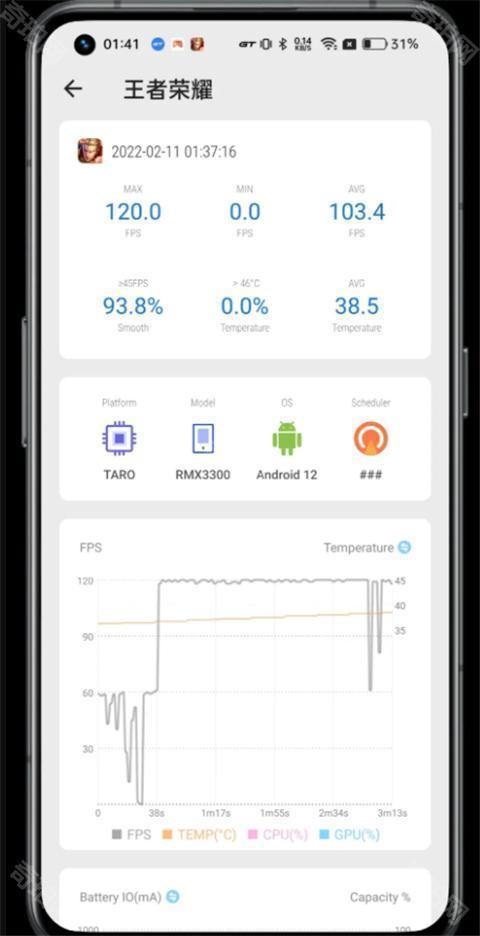
2、在这里测试各种软件的使用帧率以及温度和耗电量等等。

3、所有功能都能够提供更流畅的操作模式和持续优化的服务。

4、可以在这轻松获得所有功能的新权限并看到大量精彩内容。
Scene5

Scene5功能

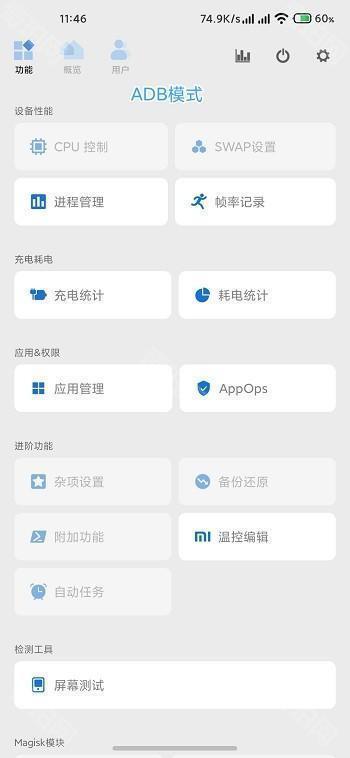
1、十分好用的手机系统工具箱,会给你带来各种隐藏的功能,非常的丰富和强大。

2、这里你直接编辑就可以去使用了,还能够帮助你去删除各种手机内部不需要的软件,真正地让你的内存得到清理。

3、提供不同的操作模式让大家更自由的管理自己的任何应用。

4、整个操作的模式无需任何的授权信息,直接点击免费设置操作。
Scene5

Scene5特色

1、实时监测游戏画质的帧率信息和运行系统的稳定性,提供舒适的体验模式。

2、界面设置非常简洁,带来更加清爽的视觉效果和精致的布局排版。

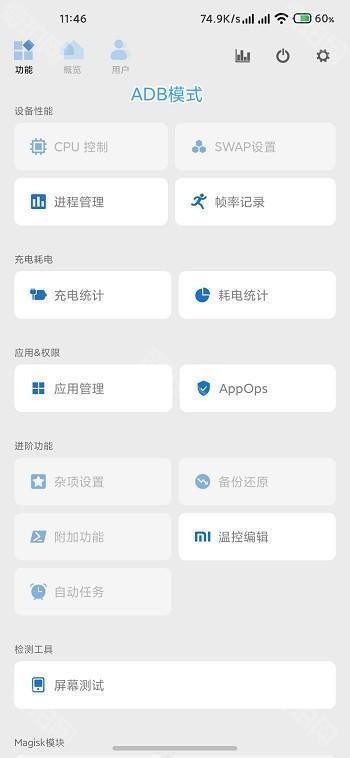
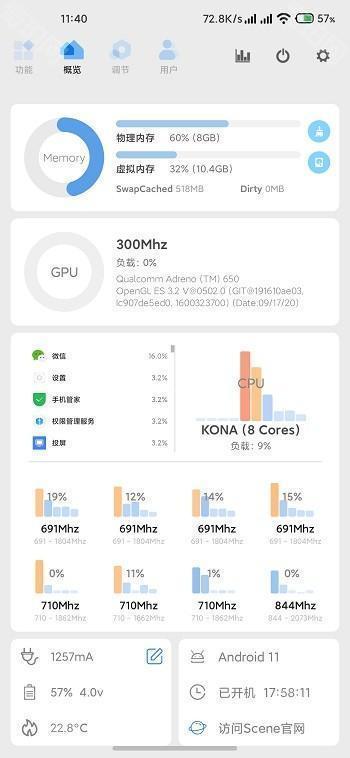
3、通过CPU控制、SWAP设置等多种手段对手机进行全面优化有效提升了手机的运行速度和流畅度。

4、便捷的操作模式,可以轻松提升手机设备的流畅度。
Scene5

Scene5更新日志

# 6.3.13 更新

同步7.0.0的非功能性更改

修复 刷新率管理 - 触发手势时重复多次设置刷新率

修复 温控配置切换 - 选择还原时由于secontext设置不当导致温控不生效

修复 充电统计电池输入功率和曲线图数值不一致

# 6.3.7 更新

- 优化 865/870 FAS配置在部分游戏中的流畅度

# 6.3.6 更新

- 充电控制优化 电池温度超过46°C时,自动调整电流,避免触发48°C温控墙

# 6.3.5 更新

- 修复 6.3.3/6.3.4 性能调节异常失效,或仅开启辅助服务后异常生效

# 6.3.4 更新

- 修复 使用FAS且帧率持续不达预期时重复弹出提示

软件信息
相关版本
热门标签
更多
最新入库
更多
相关专题
更多
资讯攻略
更多
最新标签
更多

用户评价

  • 全部
  • ios
  • Android
  • 好评
  • 中评
  • 差评

9.8

500+人评论

请为应用评分:

不推荐

评论内容需在5-200字之间~

0/200

验证码
发表评论